CLICK HERE FOR BLOGGER TEMPLATES AND MYSPACE LAYOUTS �

Senin, 10 Agustus 2009

Troubleshooting Koneksi Internet

Beberapa macam Utility untuk Troubleshooting koneksi Jaringan TCP/IP pada suatu jaringan koneksi internet atau jaringan koneksi internetwork

Dalam suatu infrastructure jaringan yang berskala besar dalam suatu organisasi, kemampuan untuk melakukan suatu troubleshooting masalah jaringan dan juga masalah system adalah sangat penting. Masalah dalam suatu jaringan adalah kebanyakan masalah konesi kepada jaringan. Strategy dasar untuk troubleshooting koneksi jaringan adalah berangkat dari sumber masalah / lokasi masalah, dan kita bisa memulai memferifikasi fungsional pada layer-layer jaringan bagian bawah. Jika sebuah komputer mengalami masalah koneksi kepada jaringan local langkah pertama yang bisa kita lakukan adalah memeriksa konfigurasi TCP/IP meliputi IP address, subnet mask, gateway, atau parameter IP lainnya.

  • Untuk troubleshooting konfigurasi jaringan gunakan tool berikut: ipconfig, network diagnostic, dan Netdiag
  • Untuk troubleshooting masalah koneksi gunakan tool berikut: ping, pathping, tracert, dan juga arp

Troubleshooting konfigurasi TCP/IP

Misalkan konfigurasi sederhana pada diagram jaringan berikut ini adalah diagram umum untuk jaringan internet di rumahan untuk koneksi ke Internet. Jika anda menggunakan layanan Speedy Telkom, maka modem-router yang digunakan biasanya mempunyai konfigurasi default dengan IP address 192.168.1.1 yang mana IP address ini merupakan IP address Gateway bagi komputer yang terhubung dengan jaringan. Modem-router yang dipakai biasanya juga berfungsi sebagai DHCP server yang memberikan konfigurasi IP address kepada komputer dalam jaringan. Misalkan pada komputer A ada masalah tidak bisa koneksi terhadap komputer B atau tidak bisa koneksi ke Internet.

Troubleshooting Koneksi Internet

Troubleshooting Koneksi Internet

Untuk troubleshooting konfigurasi TCP/IP maka kita bisa memulai dari komputer yang bermasalah. Kita bisa memeriksa konfigurasi TCP/IP dengan menggunakan tool ipconfig pada command prompt. Bagaimana caranya? Tekan tombol ‘Windows’ dan tombol ‘R’ secara bersamaan untuk memunculkan windows RUN berikut dan ketik “cmd” terus klik “OK”.

Setelah itu pada command prompt ketik ipconfig, dan akan muncul konfigurasi IP address, subnet mask, dan gateway. Atau jika ingin melihat konfigurasi lebih lengkap gunakan parameter /all menjadi ipconfig /all dan tekan Enter, maka akan muncul konfigurasi lengkap seperti gambar dibawah ini dan kita bisa melihat konfigurasi DNS server yang dipakai (pada contoh terlihat DNS server dari Telkom).

Troubleshooting Dg ipconfig /all

Troubleshooting Dg ipconfig /all

Misalkan terjadi IP address duplikat dengan komputer lain yang ada pada jaringan maka pada subnet mask akan muncul: 0.0.0.0. kemungkinan terjadi IP duplikat jika anda tidak menggunakan DHCP server, dan IP address di setup manual ke komputer-2. Untuk memastikan bahwa konfigurasi TCP/IP pada komputer anda benar, maka gunakan ping loopback dengan mengetikkan di command promp ping 127.0.0.1 atau ping localhost, dan jika konfigurasi sudah benar maka akan muncul respon dengan “0% lost” seperti pada gambar berikut ini.

Troubleshooting Koneksi - Ping Localhost

Troubleshooting Koneksi - Ping Localhost

Jika semua tampak bagus tapi anda masih tidak bisa juga akses ke internet Speedy, cobalah ping ke computer satunya dengan mengetikkan command berikut ke IP address computer B, ping 192.168.1.5. jika respon nya juga tidak bagus dengan 0% lost, maka perhatikan lampu di modem-router apakah lampu ADSL dan Internet juga nyala normal, bisa jadi lampu Internet mati, berarti ada masalah dengan Speedy. Hal ini bisa saja terjadi jika anda mengubah password account anda di website nya Telkom Speedy dengan password yang anda gampang mengingatnya.

Jika anda mengubah password account anda di Website Telkom Speedy, maka anda juga harus mengubah password yang ada di modem-router di rumah anda, anda bisa menelpon 147 untuk minta bantuan – setidaknya dipandu untuk mengganti password di modem-router anda.

Network Diagnostic

Dalam suatu infrastructure jaringan windows server 2003, network diagnostic biasa digunakan untuk untuk troubleshooting jaringan juga. Network Diagnostic dalah interface grafis yang sudah ada dalam Windows server 2003 yang bisa memberikan informasi detail tentang konfigurasi jaringan local. Untuk mengaksesnya, jalankan Help and Support dari Start Menu => Tools pada Support Task area => klik Tools => cari Network Diagnostics dan klik => akan muncul disisi kanan seperti pada gambar dibawah berikut ini.

Network Diagnostic - Scan

Network Diagnostic - Scan

Ketika “Scan Your System” di klik, Network Dianostic akan menjalankan serangkaian test yang akan mengumpulkan informasi tentang environment local seperti gambar berikut ini.

Network Diagnostic - Hasil Scan

Network Diagnostic - Hasil Scan

Informasi yang dikumpulkan akan dijabarkan dalam serangkainan category yang secara default ada tiga katagory:

  • Internet service category, meliputi informasi tentang Outlook Express Mail, Microsoft Outlook Express News, dan konfigurasi Internet Explorer Web Proxy
  • Category informasi komputer, meliputi setting parameter Registry, Operating system dan versinya
  • Category Modem and Network Adapter, meliputi setting parameter registry modem, network adapter dan network clients.

NETDIAG Utility

Netdiag adalah utility command line yang harus dinstall terlebih dahulu dari CD instalasi Windows server 2003 yang berada pada directory \Support\Tools dan dobel klik file Supports.msi.

Untuk melakukan troubleshooting masalah jaringan, anda bisa melakukan scan Netdiag dan periksa hasilnya atas error message yang mungkin ada.

Troubleshooting Koneksi menggunakan Ping dan Pathping

Ping adalah utilitas untuk memeriksa koneksi level IP, sementara Pathping digunakan untuk mendeteksi kehilangan paket saat paket menjelajah dari hop ke hop (dari router ke router). Command Ping digunakan untuk mengirim permintaan echo ICMP (Internet Control Message Protocol) kepada host yang di target seperti pada contoh diatas.

  1. Untuk verifikasi konfigurasi TCP/IP gunakan ping 127.0.0.1 pada command prompt. Jika test ping gagal atau tidak ada response (100% lost) maka bisa jadi driver tidak benar, network adapternya rusak, atau terjadi interferensi IP dengan service lain.
  2. Untuk verifikasi IP address sudah benar ditambahkan ke komputer lakukan ping ke IP address local host pada command prompt
  3. Secara umum gunakan ping dengan IP address atau host name. jika ping dengan IP address sukses, bisa jadi ping ke hostname gagal dikarenakan masalah name resolution

Jika usaha ping gagal di setiap titik, periksa yang berikut

  • Pastikan bahwa IP address local komputer dan juga subnet mask sudah dikonfigure dengan benar
  • Default gateway juga dikonfigure dengan benar dan link antara local host dan gateway juga sudah dikonfigure dengan benar.

Jika ping ke remote host pada link yang lambat seperti sambungan link satellite, maka response akan memakan waktu agak lambat untuk merespon. Gunakan parameter –w untuk respon time-out yang agak lama misal 10000 msec gunakan “ping –w 10000 IP_Address”. Default time-out dari ping adalah 1000 msec (1 detik).

Troubleshooting dengan Tracert

Tracert adalah utility untuk tracing route yang bisa anda gunakan untuk tracking path sampai 30 hops router-to-router. tracert juga menggunakan ICMP echo request kepada suatu IP address, dengan menaikkan TTL (time to live) pada header IP dimulai dari 1, dan menganalisa error ICMP saat respon kembalian. Misal pada contoh berikut dilakukan tracert yahoo.com dari local komputer.

Jika ingin mendapatkan link yang sering tersendat-sendat gunakan pathping untuk melihat disisi router mana terjadinga delay / kehilangan paket yang sangat besar.

Troubleshooting menggunakan utility ARP

Jika anda bisa melakukan ping pada kedua IP address local anda dan juga loopback dengan sukses, akan tetapi anda tidak bisa ping ke suatu host pada subnet local, maka periksalah cache ARP (Address Resolution Protocol) barangkali ada kesalahan / error. Utility ARP ini sangat berguna untuk melihat cache daftar ARP, gunakan arp –a pada local host. Untuk membersihkan daftar arp, gunakan parameter –d, arp –d IP_address.

Untuk melihat address physical (MAC address) gunakan ipconfig /all atau getmac. Jika anda tidak mendapatkan error pada command ARP –a dan anda juga tidak berhasil ping ke host pada subnet yang sama, maka anda bisa memeriksa pada media fisik seperti LAN Card, Switch, dan atau cable jaringan.

Semoga bermanfa’at, salam.

Sumber : http://www.sysneta.com
TCP / IP kesalahan (status) kode

0 = Sukses
1 = Operasi tidak diizinkan
2 = Tidak ada file atau direktori

3 = Tidak ada proses

4 = terputus sistem panggilan
5 = Input / output error
6 = Tidak ada perangkat atau alamat
7 = Argumen terlalu panjang daftar
8 = Exec format error
9 = Buruk file keterangan
10 = Tidak ada anak proses
11 = Resource sementara tidak tersedia
12 = Tidak dapat mengalokasikan memori
13 = Izin ditolak
14 = Buruk alamat
15 = perangkat Blokir diperlukan
16 = Device atau sumberdaya sibuk
17 = File sudah ada
18 = Invalid cross-device link
19 = Tidak ada perangkat
20 = Tidak direktori
21 = Apakah direktori
22 = tidak valid argumen
23 = Terlalu banyak membuka file dalam sistem
24 = Terlalu banyak membuka file
25 = Tidak Patut ioctl untuk perangkat
26 = Teks file sibuk
27 = File terlalu besar
28 = Tidak ada ruang kiri pada perangkat
29 = Illegal mencari
30 = Read-only file system
31 = Terlalu banyak link
32 = Broken pipe
33 = Numerical argumen dari domain
34 = Numerical hasil dari berbagai
35 Sumber = impas dihindari
36 = nama file terlalu panjang
37 = Tidak ada kunci yang tersedia
38 = Fungsi tidak dilaksanakan
39 = Direktori tidak kosong
40 = Terlalu banyak tingkat simbolis link
41 = Kesalahan tidak diketahui 41
42 = Tidak ada pesan yang dikehendaki jenis
43 = Identifier dihapus
44 = nomor saluran keluar dari jangkauan
Level 2 = 45 tidak disinkronkan
Level 3 = 46 dihentikan
Level 3 = 47 ulang
Nomor 48 = Link dari berbagai
49 = Protocol driver tidak terpasang
50 = Tidak ada struktur CSI tersedia
Level 2 = 51 dihentikan
52 = tidak valid tukar
53 = tidak valid meminta keterangan
54 = Exchange penuh
55 = Tidak ada anode
56 = tidak valid permintaan kode
57 = tidak valid slot
58 = 58 kesalahan yang tidak diketahui
59 = Buruk font format file
60 = Device bukan streaming
61 = Tidak ada data tersedia
62 = Timer berakhir
63 = Keluar dari aliran daya
64 = Mesin tidak pada jaringan
65 = Paket tidak terpasang
66 = Objek adalah jauh
67 = Link telah severed
68 = Advertise kesalahan
69 = Srmount kesalahan
70 = Komunikasi kesalahan pada mengirim
71 = Protokol kesalahan
72 = Multihop berusaha
73 = RFS spesifik kesalahan
74 = Buruk pesan
75 = Nilai terlalu besar untuk jenis data yang ditetapkan
76 = Nama tidak unik pada jaringan
77 = File keterangan buruk di negara
= 78 jauh berubah alamat
79 = Tidak bisa mengakses shared library yang dibutuhkan
80 = Mengakses shared library yang rusak
= 81. Lib bagian dalam a.out rusak
82 = Mencoba terlalu banyak link dalam shared library
83 = Cannot exec a shared library secara langsung
84 = tidak valid atau tidak lengkap atau multibyte karakter lebar
85 = terputus sistem harus memanggil ulang
86 = Streaming pipa kesalahan
87 = Terlalu banyak pengguna
88 = Socket operasi di non-socket
= 89 Tujuan alamat diperlukan
90 = Pesan terlalu panjang
91 = Protocol salah ketik untuk socket
92 = Protokol tidak tersedia
93 = Protokol tidak didukung
94 = Socket jenis tidak didukung
95 = Operasi tidak didukung
96 = Protokol keluarga tidak didukung
97 = Alamat keluarga tidak didukung oleh protokol
98 = Alamat sudah digunakan
99 = Tidak bisa menetapkan minta alamat
100 = Jaringan Down
101 = Network unreachable
102 = Jaringan jatuh pada sambungan ulang
103 = Software disebabkan sambungan batalkan
104 = Sambungan ulang oleh rekan
105 buffer = Tidak ada ruang yang tersedia
106 = Transport endpoint sudah terhubung
107 = Transport endpoint tidak tersambung
108 = Tidak dapat mengirim setelah transportasi endpoint shutdown
109 = Terlalu banyak referensi: tidak dapat mengawinkan
110 Connection timed out =
111 = Sambungan ditolak
112 = Host tidak aktif
113 = Tidak ada rute ke host
114 = Operasi sudah berlangsung
115 = Operasi sekarang sedang berlangsung
116 = file NFS kebayuan menangani
117 = Struktur kebutuhan pembersihan
118 = Bukan jenis file bernama XENIX
119 = Tidak ada XENIX semaphores tersedia
120 = Apakah jenis file yang bernama
121 = Remote I / O error
122 = Disk melebihi kuota
123 = Tidak ada media ditemukan
124 = Wrong jenis media

Sumber : http://www.steveify.com

Senin, 03 Agustus 2009

Topologi Jaringan Local LAN (Local Area Network Topology)


Jaringan Lokal (LAN) untuk Keperluan Informasi Dan Komunikasi Dengan jaringan komputer, setiap pekerjaan diharapkan dapat selesai dengan cepat. Jaringan komputer mampu menghubungkan komputer dengan komputer lainnya. Salah satu jaringan komputer adalah internet. Internet merupakan teknologi jaringan raksasa yang telah menjadi realitas dalam kebutuhan informasi dan komunikasi jutaan manusia di dunia ini. Dalam perkembangan pertamanya, jaringan komputer masih menggunakan kabel koaksial. Kini, jaringan dibangun dengan kabel dari serat optik (fiber Optics) atau komunikasi tanpa kabel (nirkabel) TCP/IP (Transmission Control Protocol/Internet Protocol) adalah sekelompok protokol yang mengatur komunikasi data komputer di internet. Komputer-komputer yang terhubung ke internet berkomunikasi dengan protokol TCP/IP, karena menggunakan bahasa yang sama perbedaan jenis komputer dan sistem operasi tidak menjadi masalah. Komputer PC dengan sistem operasi Windows dapat berkomunikasi dengan komputer Macintosh atau dengan Sun SPARC yang menjalankan Solaris. Jadi, jika sebuah komputer menggunakan protokol TCP/IP dan terhubung langsung ke internet, maka komputer tersebut dapat berhubungan dengan komputer di belahan dunia mana pun yang juga terhubung ke internet.

Ciri-ciri jaringan komputer:
1. berbagi perangkat keras (hardware).
2. berbagi perangkat lunak (software).
3. berbagi saluran komunikasi (internet).
4. berbagi data dengan mudah.
5. memudahkan komunikasi antar pemakai jaringan.


Jaringan Komputer

Jaringan komputer merupakan sekumpulan komputer yang terhubung bersama dan dapat berbagi sumber daya yang dimilikinya, seperti printer, CDROM, pertukaran file, dan komunikasi secara elektronik antar komputer. Hubungan antar komputer dalam jaringan dapat menggunakan media kabel, telepon, gelombang radio, satelit atau sinar infra merah (infrared).

Jenis jaringan komputer terbagi dalam dua klasifikasi, yaitu berdasarkan teknologi trasmisi dan berdasarkan jarak.

A. Jenis Jaringan Komputer Berdasarkan Teknologi Transmisi.

Jenis jaringan berdasarkan teknologi transmisi dibagi menjadi dua, yaitu jaringan broadcast dan jaringan point-to-point.

Berikut uraiannya :

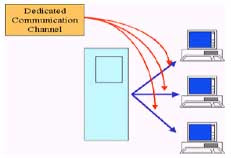
  1. Jaringan Broadcast Jaringan ini menggunakan saluran komunikasi tunggal yang digunakan semua komputer atau mesin yang terhubung pada jaringan ini secara bersama-sama.

  2. Jaringan Point-to-Point Jaringan ini terdiri atas beberapa komputer atau mesin yang seringkali harus memiliki banyak rute karena jaraknya berbeda. Dalam mengirim paket dari suatu mesin sumber ke suatu tujuan, paket jenis ini harus melalui mesin perantaranya yang bisa melalui banyak rute.


Pada umumnya jaringan lokal atau jaringan yang secara geografis kecil cenderung memakai jaringan broadcast, sedangkan jaringan yang lebih besar dapat menggunakan jaringan Point-to-Point.


B. Jenis Jaringan Komputer Berdasarkan Jarak.

Jenis jaringan berdasarkan jarak terbagi tiga, yaitu Local Area Network (LAN), Metropolitan Area Network (MAN), dan Wide Area Network (WAN).

Berikut uraiannya :


1. Local Area Network (LAN)
Local Area Network (LAN) adalah sejumlah komputer yang saling dihubungkan bersama di dalam satu areal tertentu yang tidak begitu luas, seperti di dalam satu kantor atau gedung. Secara garis besar terdapat dua tipe jaringan atau LAN, yaitu jaringan Peer to Peer dan jaringan Client-Server. Pada jaringan peer to peer, setiap komputer yang terhubung ke jaringan dapat bertindak baik sebagai workstation maupun server. Sedangkan pada jaringan Client-Server, hanya satu komputer yang bertugas sebagai server dan komputer lain berperan sebagai workstation. Antara dua tipe jaringan tersebut masing-masing memiliki keunggulan dan kelemahan, di mana masing-masing akan dijelaskan.

LAN tersusun dari beberapa elemen dasar yang meliputi komponen hardware dan software, yaitu :

  • Komponen Fisik Personal Computer (PC), Network Interface Card (NIC), Kabel, Topologi jaringan.

  • Komponen Software Sistem Operasi Jaringan, Network Adapter Driver, Protokol Jaringan.
    Jaringan ini disebut sebagai jaringan area, yaitu jaringan yang terbatas untuk area kecil, seperti pada lingkungan perkantoran di sebuah gedung, sekolah, atau kampus. Dalam jaringan LAN, terdapat satu komputer yang biasa disebut server, yang fungsinya adalah untuk memberikan layanan perangkat lunak (software), mengatur aktivitas jaringan dan menyimpan file. Selain server ada pula komputer lain yang terhubung dalam jaringan (network) yang disebut dengan workstation (client). Pada umumnya teknologi jaringan LAN menggunakan media kabel untruk menghubungkan komputer-komputer yang digunakan.

    LAN dapat dibedakan berdasarkan tiga karakteristik, yaitu ukuran, teknologi transmisi, dan topologinya. Teknologi transmisi yang bisa digunakan adalah transmisi kabel tunggal. Pada LAN biasa, kecepatan transmisi sekitar 10 – 100 Mbps (Megabit/second), dan faktor kesalahan kecil. Topologi yang digunakan biasanya topologi Bus, Star dan Ring.


2. Metropolitan Area Network (MAN)

Jaringan ini lebih luas dari jaringan LAN dan menjangkau antar wilayah dalam satu provinsi. Jaringan MAN menghubungkan jaringan-jaringan kecil yang ada, seperti LAN yang menuju pada lingkungan area yang lebih besar. Contoh, beberapa bank yang memiliki jaringan komputer di setiap cabangnya dapat berhubungan satu sama lain sehingga nasabah dapat melakukan transaksi di cabang maupun dalam propinsi yang sama.


3. Wide Area Network (WAN)

Jaringan ini mencakup area yang luas dan mampu menjangkau batas propinsi bahkan sampai negara yang ada dibelahan bumi lain. Jaringan WAN dapat menghubungkan satu komputer dengan komputer lain dengan menggunakan satelit atau kabel bawah laut. Topologi yang digunakan WAN menggunakan topologi tak menentu sesuai dengan apa yang akan digunakan. Topologi Jaringan (Bentuk Jaringan) Topologi Jaringan adalah gambaran secara fisik dari pola hubungan antara komponen-komponen jaringan, yang meliputi server, workstation, hub/Switch dan pengkabelannnya.


topologi jaringan umum
Topologi jaringan umum


Terdapat tiga macam topologi jaringan umum digunakan, yaitu Bus, Star dan Ring. Topologi Jaringan Topologi merupakan suatu pola hubungan antara terminal dalam jaringan komputer. Pola ini sangat erat kaitannya dengan metode access dan media pengiriman yang digunakan. Topologi yang ada sangatlah tergantung dengan letak geograpis dari masing-masing terminal, kualitas kontrol yang dibutuhkan dalam komunikasi ataupun penyampaian pesan, serta kecepatan dari pengiriman data.

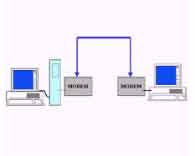
a. Point to Point (Titik ke-Titik).

Jaringan kerja titik ke titik merupakan jaringan kerja yang paling sederhana tetapi dapat digunakan secara luas. Begitu sederhananya jaringan ini, sehingga seringkali tidak dianggap sebagai suatu jaringan tetapi hanya merupakan komunikasi biasa. Dalam hal ini, kedua simpul mempunyai kedudukan yang setingkat, sehingga simpul manapun dapat memulai dan mengendalikan hubungan dalam jaringan tersebut. Data dikirim dari satu simpul langsung kesimpul lainnya sebagai penerima, misalnya antara terminal dengan CPU.


Topologi jaringan Point to Point (Titik ke-Titik)


b. Star Network (Jaringan Bintang).

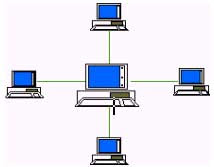
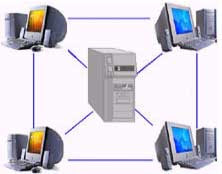
Dalam konfigurasi bintang, beberapa peralatan yang ada akan dihubungkan kedalam satu pusat komputer. Kontrol yang ada akan dipusatkan pada satu titik, seperti misalnya mengatur beban kerja serta pengaturan sumber daya yang ada. Semua link harus berhubungan dengan pusat apabila ingin menyalurkan data kesimpul lainnya yang dituju. Dalam hal ini, bila pusat mengalami gangguan, maka semua terminal juga akan terganggu. Model jaringan bintang ini relative sangat sederhana, sehingga banyak digunakan oleh pihak per-bank-kan yang biasanya mempunyai banyak kantor cabang yang tersebar dipelbagai lokasi. Dengan adanya konfigurasi bintang ini, maka segala macam kegiatan yang ada di-kantor cabang dapatlah dikontrol dan dikoordinasikan dengan baik. Disamping itu, dunia pendidikan juga banyak memanfaatkan jaringan bintang ini guna mengontrol kegiatan anak didik mereka.


Topologi jaringan Star Network (Jaringan Bintang)
Topologi Star Network (Jaringan Bintang)
Topologi jaringan Star Network (Jaringan Bintang)


c. Ring Networks (Jaringan Cincin)

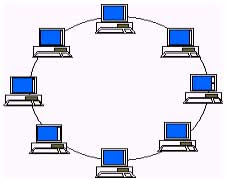
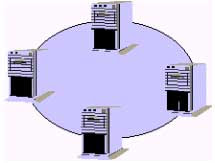
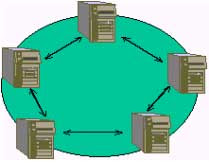
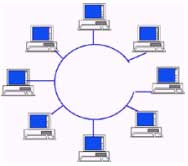
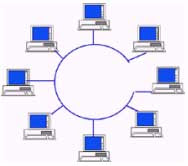
Pada jaringan ini terdapat beberapa peralatan saling dihubungkan satu dengan lainnya dan pada akhirnya akan membentuk bagan seperti halnya sebuah cincin. Jaringan cincin tidak memiliki suatu titik yang bertindak sebagai pusat ataupun pengatur lalu lintas data, semua simpul mempunyai tingkatan yang sama. Data yang dikirim akan berjalan melewati beberapa simpul sehingga sampai pada simpul yang dituju. Dalam menyampaikan data, jaringan bisa bergerak dalam satu ataupun dua arah. Walaupun demikian, data yang ada tetap bergerak satu arah dalam satu saat. Pertama, pesan yang ada akan disampaikan dari titik ketitik lainnya dalam satu arah. Apabila ditemui kegagalan, misalnya terdapat kerusakan pada peralatan yang ada, maka data yang ada akan dikirim dengan cara kedua, yaitu pesan kemudian ditransmisikan dalam arah yang berlawanan, dan pada akhirnya bisa berakhir pada tempat yang dituju. Konfigurasi semacam ini relative lebih mahal apabila dibanding dengan konfigurasi jaringan bintang. Hal ini disebabkan, setiap simpul yang ada akan bertindak sebagai komputer yang akan mengatasi setiap aplikasi yang dihadapinya, serta harus mampu membagi sumber daya yang dimilikinya pada jaringan yang ada. Disamping itu, sistem ini lebih sesuai digunakan untuk sistem yang tidak terpusat (decentralized-system), dimana tidak diperlukan adanya suatu prioritas tertentu.


Topologi jaringan Ring Networks (Jaringan Cincin)
Ring Networks (Jaringan Cincin)
Topologi jaringan Ring Networks (Jaringan Cincin)
Ring Networks (Jaringan Cincin)
Topologi jaringan Ring Networks (Jaringan Cincin)
Ring Networks (Jaringan Cincin)


d. Tree Network (Jaringan Pohon)

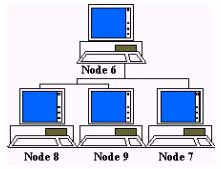
Pada jaringan pohon, terdapat beberapa tingkatan simpul (node). Pusat atau simpul yang lebih tinggi tingkatannya, dapat mengatur simpul lain yang lebih rendah tingkatannya. Data yang dikirim perlu melalui simpul pusat terlebih dahulu. Misalnya untuk bergerak dari komputer dengan node-3 ke komputer node-7 seperti halnya pada gambar, data yang ada harus melewati node-3, 5 dan node-6 sebelum berakhir pada node-7. Keungguluan jaringan model pohon seperti ini adalah, dapat terbentuknya suatu kelompok yang dibutuhkan pada setiap saat. Sebagai contoh, perusahaan dapat membentuk kelompok yang terdiri atas terminal pembukuan, serta pada kelompok lain dibentuk untuk terminal penjualan. Adapun kelemahannya adalah, apabila simpul yang lebih tinggi kemudian tidak berfungsi, maka kelompok lainnya yang berada dibawahnya akhirnya juga menjadi tidak efektif. Cara kerja jaringan pohon ini relatif menjadi lambat.


Topologi jaringan Tree Network (Jaringan Pohon)
Topologi Jaringan Tree Network (Jaringan Pohon)
Topologi jaringan Tree Network (Jaringan Pohon)
Topologi Jaringan Tree Network (Jaringan Pohon)


e. Bus Network Konfigurasi

dikenal dengan istilah bus-network, yang cocok digunakan untuk daerah yang tidak terlalu luas. Setiap komputer (setiap simpul) akan dihubungkan dengan sebuah kabel komunikasi melalui sebuah interface. Setiap komputer dapat berkomunikasi langsung dengan komputer ataupun peralatan lainnya yang terdapat didalam network, dengan kata lain, semua simpul mempunyai kedudukan yang sama. Dalam hal ini, jaringan tidak tergantung kepada komputer yang ada dipusat, sehingga bila salah satu peralatan atau salah satu simpul mengalami kerusakan, sistem tetap dapat beroperasi. Setiap simpul yang ada memiliki address atau alam sendiri. Sehingga untuk meng-access data dari salah satu simpul, user atau pemakai cukup menyebutkan alamat dari simpul yang dimaksud.


Topologi jaringan Bus Network Konfigurasi
Topologi Jaringan Bus Network Konfigurasi
Topologi jaringan Bus Network Konfigurasi
Topologi Jaringan Bus Network Konfigurasi


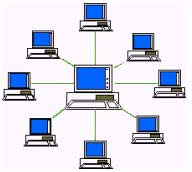
f. Plex Network (Jaringan Kombinasi)

Merupakan jaringan yang benar-benar interactive, dimana setiap simpul mempunyai kemampuan untuk meng-access secara langsung tidak hanya terhadap komputer, tetapi juga dengan peralatan ataupun simpul yang lain. Secara umum, jaringan ini mempunyai bentuk mirip dengan jaringan bintang. Organisasi data yang ada menggunakan de-sentralisasi, sedang untuk melakukan perawatan, digunakan fasilitas sentralisasi


Topologi jaringan Plex Network (Jaringan Kombinasi)
Topologi Jaringan Plex Network (Jaringan Kombinasi)


Source : http://learningblogadsense.blogspot.com

Jumat, 31 Juli 2009

PERANGKAT KERAS DAN FUNGSINYA UNTUK AKSES INTERNET

Macam-Macam Perangkat Keras dan Fungsinya Yang dibutuhkan Komputer atau Notebook Untuk Mengakses Internet :
  1. MODEM (MODULASI DEMOLATOR)
  2. ETHERNET CARD ATAU LAN CARD
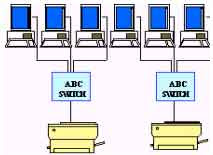
  3. HUB ATAU SWITCH
  4. ROUTER
  1. Modem

Fungsi dari modem adalah mengubah data dari digital ke listrik atau gelombang elektronik dan sebaliknya.

Jenis-jenis modem berdasarkan beberapa kategori :

A. Berdasarkan letak di CPU Komputer, modem terbagi dua, yaitu :

1. modem internal

modem yang berada di dalam cpu

2. modem external

modem yang berada di luar cpu

B. Berdasarkan cara koneksi dengan ISP, modem terbagi dua, yaitu :

1. modem wireline atau wired

modem yang menggunakan media kabel untuk berkoneksi dengan ISP

2. modem wireless

modem yang menggunakan media nirkabel (gelombang elektronik)untuk berkoneksi dengan ISP

C. Berdasarkan ISP (Internet Service Provider) yang digunakan atau teknologi ISP yang dipakai, jenis modem bisa dibagi menjadi beberapa macam, antara lain :

1. modem adsl

2. modem dsl

3. modem cdma

4. modem gsm

5. modem dial up

  1. Ethernet Card atau Lan Card

Lan Card ( kartu jaringan ) berfungsi sebagai alat penghubung sebuah komputer dengan jaringan komputer atau penghubung komputer dengan modem jenis adsl dan dsl.

  1. Hub atau Switch

Switch berfungsi menghubungkan dua komputer atau lebih. Switch dibutuhkan, jika ingin melakukan sharing internet.

  1. Router

Router mempunyai fungsi yang sama dengan Switch, tetapi lebih pintar. Kelebihan Router dibanding Switch adalah fungsi routing dan gateway-nya. Fungsi routing berguna untuk memilih rute yang terbaik dalam jaringan, sedangkan gateway berfungsi seperti komputer server.

Pada saat sekarang ini sudah ada jenis modem tertentu yang juga mempunyai fungsi sebagai router, gateway atau switch. Jadi pada saat kita ingin melakukan sharing internet ke beberapa komputer cukup membeli modem model tersebut.

Persyaratan minimal komputer atau notebook yang digunakan untuk akses komputer

  1. Processor Pentium III 500 Mhz
  2. Ram 64 MB
  3. VGA Card 4 MB
  4. Sound Card dan Speaker
  5. CD ROM
  6. Harddisk 10 GB
  7. Monitor CRT SVGA
Prev: Operasi Dasar Komputer
Next: Jenis Layanan Internet dari ISP
Sumber: http://aditirto.multiply.com

Dari Wikipedia bahasa Indonesia, ensiklopedia bebas


Bagian papan induk (motherboard) dari suatu perangkat keras komputer

Perangkat keras komputer (hardware) adalah semua bagian fisik komputer, dan dibedakan dengan data yang berada di dalamnya atau yang beroperasi di dalamnya, dan dibedakan dengan perangkat lunak (software) yang menyediakan instruksi untuk perangkat keras dalam menyelesaikan tugasnya.

Batasan antara perangkat keras dan perangkat lunak akan sedikit buram kalau kita berbicara mengenai firmware, karena firmware ini adalah perangkat lunak yang "dibuat" ke dalam perangkat keras. Firmware ini merupakan wilayah dari bidang ilmu komputer dan teknik komputer, yang jarang dikenal oleh pengguna umum.

Komputer pada umumnya adalah komputer pribadi, (PC) dalam bentuk desktop atau menara kotak yang terdiri dari bagian berikut:

Sebagai tambahan, perangkat keras dapat memasukan komponen luar lainnya. Di bawah ini merupakan komponen standar atau yang umum digunakan.

Sumber : http://id.wikipedia.org

LAN SHARING FILE/FOLDER/DRIVE


Untuk berbagi sumber daya atau file yang dimiliki masing-masing komputer, baik itu dalam


file/folder/drive, perlu dilakukan sharing file/folder. Adapun langkah settingnya sebagai

berikut :

a. Klik kanan menu Start,


b. Klik Explorer,


c. Klik File/Folder/Drive yang akan di Sharing,


Contoh : Ingin sharing langsung lewat Drive. Caranya, Klik kanan di Local

Drive (E).


d. Klik Sharing and Security,


e. Pada kotak dialog Sharing Properties selanjutnya,


f. Klik If you understand the risk but still want to share the root of the drive.

Click here,


g. Klik If you understand the security risks but want to share file without

running the wizad. Click here,


h. Just enable file sharing,


i . Klik Ok,


j. Beri tanda cek pada Share this folder on the network,


k. Klik Ok


Apabila langkah-langkah di atas benar, maka pada Folder/Drive yang di-sharing

muncul Icon Tangan.


Selanjutnya langkah-langkah untuk membuka Folder/Drive yang di Sharing dari

Komputer Jaringan :


a. Klik Kanan Start,


b. Klik Explorer,


c. Klik My Network Places,


d. Klik Entire Network,


e. Klik Microsoft Windows Network,


f. Klik Sman1,

g. Klik Nama-Nama User yang sedang aktif di jaringan.

Pengharapan Suhumu, Praktekmu Berhasil (PS, PB !). Kik Kuk Kiik Kuuk 3x.


Kraksaan, Senin, 17 November 2008

SUHU PSPB RONGGOLAWEZ21


Selasa, 09 Juni 2009

Membuat surat dengan Mail Merge Microsoft Word 2003

Membuat surat dengan Mail Merge Microsoft Word 2003

Mail Merge dengan database Excel

Surat dengan Mail Merge yaitu surat yang kita buat sama , atau satu surat tetapi untuk dikirim kepada lebih dari satu orang dengan isi yang sama.

Mail Merge mempunyai tempat penyimpanan data yang disebut dengan nama Database (Tempat penyimpanan data) , bisa juga Mail Merge bisa link dengan database yang berbentuk berkhiran DBF,Excel, dan lain lain.

Disini kita akan membahas Mail Merge yang terkoneksi dengan database excel , atau kita punya data di Excel yang berbentuk tabel dan akan kita masukan ke dalam Microsoft Word dengan Mail Merge.

Dengan Mail Merge kita tidak usah repot repot mengetik surat yang isinya sama , tetapi ditujukan misalkan surat tersebut untuk dikirim kepada seratus orang. Caranya kita dengan membuat satu surat , tetapi ketika klik next , maka nama yang akan dituju dalam surat tersebut akan berganti secara otomatis. dibanding kita harus mengetiknya secara manual satu persatu itu sangat melelahkan, alangkah baiknya apabila kita sudah mempunyai data nama nama yang akan kita kirim surat , misalkan di excel , kita tinggal membuatnya satu surat saja di Word dan akan kita koneksikan dengan Excel.

Misalkan saya akan membuat surat seperti ini


Misalkan nama dan alamat tersebut akan kita kirimin surat dengan nama dan alamat berganti ganti.

Berikut langkah langkahnya

1. Klik Tools dan sorot kebawah , maka akan tampil menu Letters and mailing dan klik pada Mail Merge seperti pada gambar dibawah ini.


2. Setelah kita klik Mail Merge , maka akan tampil seperti pada gambar dibawah ini


3. Silahkan Klik Browse
4. Maka akan tampil kotak Look in yaitu pada Select data Source


5. Silahkan klik Mydocument jika file sobat disimpannya di Mydocument
6. Misalkan saya pilih daftar Siswa seperti pada gambar diatas , tabel daftar siswa ini telah saya siapkan sebelumnya , berikut contohnya.


7. Klik Open Seperti pada gambar berikut ini .


8. Setelah klik open maka akan tampil seperti pada gambar berikut ini .

9. Silahkan Pilih kepada Database seperti gambar diatas.
10. Lalu klik OK, maka akan tampil contohnya seperti pada gambar berikut ini.


11. Setelah itu kita klik OK dan kembali ke menu bar dengan mengklik Tools,Letter and mailings, dan klik pada Show mail merge Toolbar , Seperti pada gambar berikut ini :


12. Setelah kita klik pada Show Mail Merge Toolbar maka akan tampil dibawah toolbar
seperti pada gambar berikut ini..


13. Kemudian klik pada Insert Merge Field yang di berikan tanda panah pada gambar diatas. Maka akan tampil seperti pada gambar berikut ini .


14. Setelah itu klik nama dan alamat , lalu klik Insert , maka akan tampil seperti dibawah ini.


«NAMA»
«ALMT»

Untuk merubahnya menjadi nama seseorang Silahkan klik tombol yang bertulsikan abc seperti gambar dibawah ini.


Maka yang tadinya nama alamat seperti ini .

«NAMA»
«ALMT»

Akan berubah menjadi.

Nama Seseorang
Alamat Seseorang

Untuk memindahkan atau mengganti nama silahkan klik tanda panah diatas yang sebelah kanan.

CATATAN
data data nama diatas adalah sebagai contoh dan karangan saya sendiri tidak ada hubungannya dengan data pribadi apapun.

Demikianlah cara cara membuat Mail Merge yang terkoneksi dengan database Microsoft Excel. Semoga bisa bermanfaat bagi sobat yang pengguna Microsoft Word.

sumber : http://kangmarno.adsmyblog.com

Cara Membuat Mail Merge di Word 2007

Mail merge membantu kita untuk membuat sebuah dokumen (misalnya surat) yang isinya sama untuk penerima yang berbeda secara cepat dan mudah. Fitur ini sangat membantu terutama bila penerimanya sangat banyak.

Mail merge juga dapat digunakan untuk membuat sertifikat, label, dan amplop.

    Untuk membuat mail merge terdiri dari 2 dokumen, yaitu:
  • Dokumen Master, dokumen yang isinya sama untuk semua penerima.
  • Data Source, yaitu dokumen yang isinya khusus untuk masing-masing penerima, misalnya nama dan alamat penerima.
    Data source dapat berupa data di Excel, Access, Contact pada Outlook dan sebagainya.
    Pada tutorial ini, data source menggunakan Excel, karena cara ini lebih cepat. Selain itu:
  • Lebih mudah mengontrol dan menambah data baru.
  • Lebih mudah membaca data yang ditampilkan di lembar kerja Excel terutama bila kita ingin memperbaiki kekeliruan seperti salah pengejaan dan sebagainya.
  • Juga mempermudah menyalin data source pada dokumen Excel ke lembar kerja yang lain.
    Misalnya dalam membuat sertifikat pelatihan yang pesertanya lebih kurang sama, maka akan lebih mudah memilih nama pada lembar kerja tersebut dan menyalinnya ke dokumen (data source) baru.

Langkah-langkah membuat mail merge adalah sebagai berikut:

    Tahap I Membuat Data Source
  1. Buat data source di Excel seperti contoh di bawah ini dan simpan dengan nama Data Surat.
    data source mail merge
  2. Tahap II Membuat Dokumen Master
  3. Buat dokumen master surat di Word seperti contoh di bawah ini dan simpan dengan nama Master Surat.
    Beri jarak untuk menaruh nama dan alamat.
    Dokumen ini jangan ditutup karena kita akan lanjutkan ke langkah berikut: menggabungkan Data Source dengan Dokumen Master.
    Dokumen Master mail merge
  4. Tahap III Menggabungkan Data Source dengan Dokumen Master
  5. Pada Mailings tab, grup Start Mail Merge, klik Start Mail Merge.
    Start Mail Merge
  6. Selanjutnya kita akan memilih data source.
  7. Pada Mailings tab, grup Start Mail Merge, klik Select Recipients.
  8. Pilih Use Existing List, dan cari lokasi dokumen (Data Surat) pada kotak dialog Select Data Source. Kemudian klik Open untuk menampilkan kotak dialog Select Table.
  9. Pada kotak dialog Select Table, klik lembar kerja yang berisi sumber data dan pastikan kotak First row of data contains column headers dicentang. Kemudian klik OK.
  10. Sekarang kita akan menempatkan data pada masing-masing tempatnya.
  11. Taruh di kursor di bawah tulisan Kepada Yth., kemudian pada Mailings tab, grup Write & Insert Fields, klik Insert Merge Field dan pilih Nama.
  12. Lakukan juga hal yang sama pada Alamat dan sekarang tampilan dokumen akan seperti contoh di bawah ini.
    Data ditampilkan dalam tanda kurung siku dua <>.
    Tampilan Data Field
    • Tips:
    • Di sini kita dapat mengatur format surat, seperti memberi cetak tebal pada Nama dan sebagainya.
    • Bila hanya data tertentu saja yang ingin dipilih, lakukan cara berikut:
      1. Pada Mailings tab, grup Start Mail Merge, klik Edit Recipient List.
      2. Di kotak dialog Mail Merge Recipients, kosongkan kotak pada daftar seperti contoh di bawah ini.
    • Bila ada penambahan data baru di Excel, klik nama dokumen pada Data Source dan klik tombol Refresh. Data yang baru akan ditampilkan di daftar.
    • Mail Merge Recipients

  13. Untuk melihat hasil penggabungan, klik tombol PreviewResults.
    Surat akan ditampilkan per data. Klik tanda panah untuk berpindah antar data.
    Jika masih ada yang ingin diubah, klik lagi tombol PreviewResults dan lakukan perubahan yang diinginkan.
    Preview Result - Mail Merge
  14. Tahap IV Menyimpan dan Mencetak Mail Merge
    Finish and Merge
  15. Pada tahap ini, klik tombol Finish & Merge dan pilih:
    • Print Documents, untuk mencetak surat.
      Ada 3 pilihan:
      1. All untuk mencetak semua surat.
      2. Current record untuk mencetak surat pada halaman yang aktif.
      3. Isi nomor urut data pada kotak From dan To, untuk mencetak surat yang dipilih saja.
      Merge to Printer
    • Edit Individual Documents, untuk menyimpan hasil penggabungan ke dokumen baru.
      Pilihan sama dengan di atas (All, Current record dan nomor urut tertentu).
      Pada dokumen baru, setiap surat akan ditampilkan per halaman. Jangan lupa menyimpan dokumen baru tersebut.
sumber : http://computer1001.blogspot.com